
电商商品白底主图 AI 工具推荐
用一批实拍素材做商品详情页主图,统一裁切、留白和白底。先确定有多少 SKU、需要多细的构图控制,以及漏抠的图片由谁复核。
- 适合团队
- 已经拍好商品原图的电商目录和上架团队
- 交付物
- 每个 SKU 的主图和可复用的导出规格
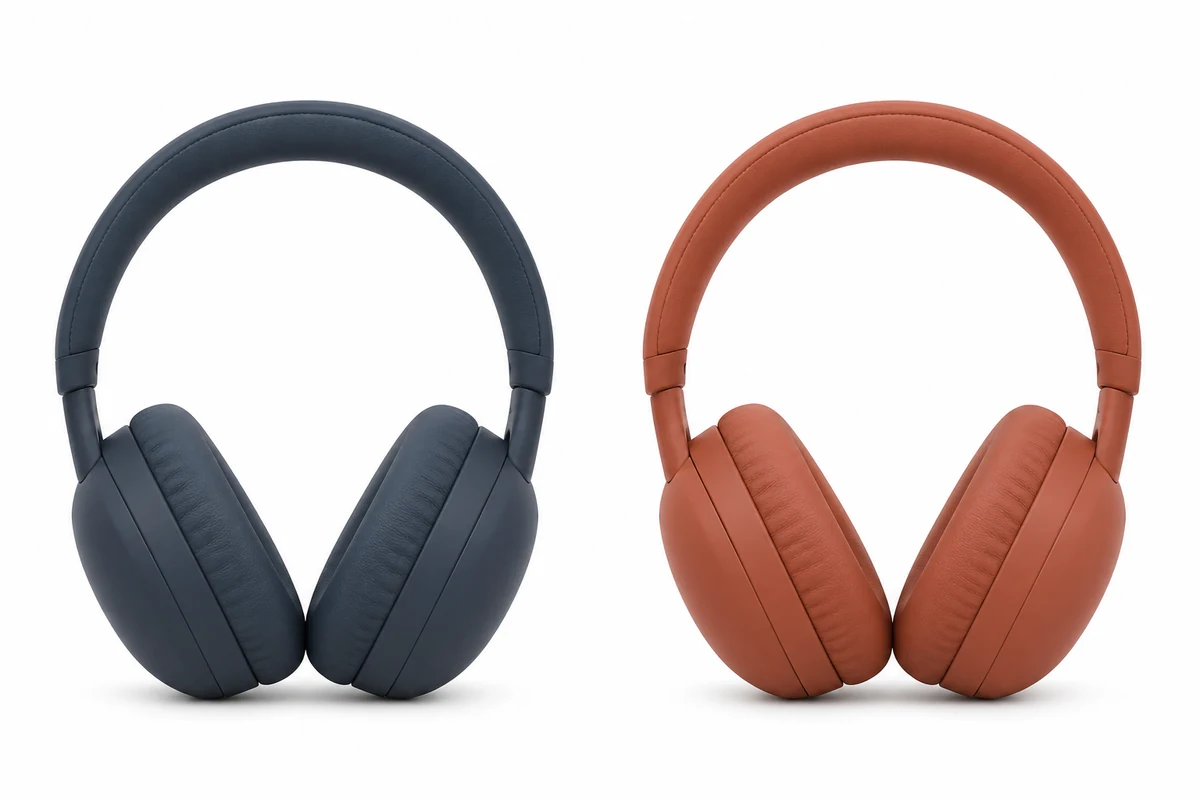
灰蓝配色 SKU
陶红配色 SKU
交付前检查
- 最终尺寸和背景符合上架渠道的主图规范
- 不同色款在目录网格中的比例和底线对齐
- 成图文件名与原 SKU 一一对应
按上架数量和构图要求选工具
先找出最耗时的环节:整批去背景、多图套同一裁切,还是只修自动抠图漏掉的几张。
| 工具 | 适合的任务 | 实际用法 | 交付前核对 |
|---|---|---|---|
 | 适合的任务在编辑器里统一整批商品构图 | 实际用法 先验收一张参考主图,再用批量编辑去背景,统一画布尺寸和商品位置。 Photoroom 批量编辑页列出批量去背景、调整尺寸和商品对齐。 | 交付前核对在缩略图网格中先对照一件宽款和一件高款。 |
RB | 适合的任务现有商品图片管线中的自动抠图 | 实际用法 把实拍原图送进抠图 API,再由自己的导出程序按平台裁切、铺白底和命名。 remove.bg 的 API 支持去除背景并返回透明底图。 | 交付前核对核对输出与 SKU 的关系,并查看耳机头梁等镂空细节。 |
P | 适合的任务少量临时补拍的商品主图 | 实际用法 用白底工具去除杂乱背景并换成白底,再按已定好的构图手动摆放后导出。 Pixelcut 白底工具支持去除原背景并设为白色。 | 交付前核对以下载文件为准检查尺寸和留白。 |
 | 适合的任务修复少数主图背景的顽固污点 | 实际用法 保留已确认的裁切,只选背景上的污点区域使用生成式填充,在单独图层上对照后再导出。 Adobe 说明可在指定选区使用生成式填充,并将结果放在生成图层。 | 交付前核对放大核对选区旁的接缝、纹理或配件细节。 |
从收齐原图到交付一批主图
拿最难处理的款式做样张
挑一款高的、一款宽的,再挑一款有镂空的商品。抠图前把目标画布、留白比例和命名规则写进导出规格。
以实际销售渠道的主图要求为准,先定白底和尺寸。
抠图后统一商品的视觉比例
一张图要用于多个渠道时可保留透明底母版。按商品主图的固定规格铺白底和裁切,再用缩略图拼板对照不同款式。
检查短款有没有为填满画面而被单独放大。
单独复核失败图后再交付
打开最终文件看手柄、镂空和边缘是否完整,把有问题的图另行修整。其余主图按 SKU 表核对文件名后上架。
渠道要求纯白时,从最终 JPEG 或 PNG 取色确认。
选型常见问题
白底主图应该导出 PNG 还是 JPEG?
先看渠道接受的文件格式。需要反复换背景时留一份透明底母版,交付时再逐张核对实际文件的白底和边缘。
所有商品都能用同一裁切吗?
先统一画布和大致占比,极端高款和宽款用样张判断。把需要例外的款式写进规范,保持目录整齐也保留商品完整轮廓。